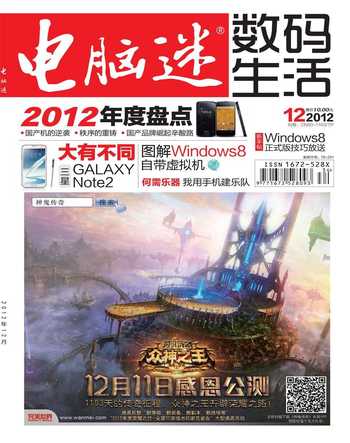
圖解Windows8自帶虛擬機
2012-04-29 04:21:05竇潤盛
電腦迷 2012年23期
竇潤盛
Windows8上市后,大家往往更多地關注全新的界面和特性,忽略了Windows8新添加的一些功能組件。現在就讓我們把注意力轉向Windows 8自帶的虛擬機上,看看我們如何用Windows8來玩轉虛擬機。
在Win8中,系統自帶了一個虛擬機程序Hyper-V,Hyper-V是微軟自己研發的一款創建和管理虛擬化服務器計算環境的軟件架構和基礎管理工具,類似于VMware及VirtualBox這一類虛擬機軟件。這樣用戶可以通過該虛擬程序組建虛擬局域網,創建虛擬交換機和虛擬系統,體驗多系統的交互運行和多系統間實現文件共享。了解了Win8中的虛擬機情況后,下面我們就一起來看一下如何在Hyper-V中虛擬系統。
Hyper-V的安裝
默認情況下,Windows8并沒有安裝Hyper- V組件,需要時可以手動進行安裝。安裝時,首先在 “控制面板”中打開“程序和功能”窗口,點選下面的“啟用或關閉Windows功能”,打開“Windows功能”,在此列出Windows 所有的安裝組件。勾選“Hyper- V”復選框(如圖1),隨后單擊“確定”,系統會一步步進行安裝。
創建一個虛擬局域網
為了能讓虛擬機系統通過宿主機上網,Hyper- V將創建虛擬機模擬成一臺電腦,然后通過創建的虛擬機交換機連接,這樣多個虛擬機就和宿主機通過虛擬的交換機連成了一個虛擬局域網,這樣就可以通過虛擬交換機共享上網了。
創建虛擬交換機
我們先來創建一個虛擬交換機,啟動“Hyper- V管理器”(如圖2)。程序的主界面分為三個窗口,從左到右分別為虛擬機管理器窗口、虛擬機詳細信息列表、虛擬機設置選項。
創建虛擬機時,在右側列表中單擊“虛擬交換機管理器”命令,打開“虛擬交換機管理器”窗口,在左側的邊欄中單擊“新建虛擬網絡交換機”命令,在“創建虛擬交換機”列表中選擇“外部”,并單擊“創建虛擬交換機”按鈕(如圖3)。
在打開的“創建網絡虛擬交換機”界面中,輸入創建交換機的名稱、說明等信息。在下面的“連接類型”中選擇“外部網絡”并在下面的外部網絡列表中選擇當前電腦上網所使用的網卡名稱(如圖4)。
隨后單擊“確定”即可創建成功,創建成功后,在系統的網絡連接中多出一個名為“vEthernet”網絡連接,這就是我們剛剛創建的虛擬交換機的虛擬網卡(如圖5)。
鼠標右鍵單擊該網絡連接圖標,在彈出的右鍵菜單中選擇“屬性”,打開網卡屬性對話框。在“此鏈接使用下列項目”列表中選擇“Internet協議4”,并選擇“屬性”命令,打開“屬性”對話框(如圖5)。
在此輸入該網卡的IP地址、子網掩碼、網關、DNS服務器等信息。在此值得一提的是,該連接的IP地址要和宿主機的IP地址在同一網段,子網掩碼、網關、DNS和當前宿主機的相同,設置完成后,單擊“確定”即可(如圖6)。
創建虛擬系統
首先準備好系統安裝盤,將系統安裝盤放入光驅,在Hyper-V主界面單擊右側邊欄中的“新建”→“虛擬機”命令,打開“新建虛擬機向導”對話框,在此單擊“下一步”按鈕,在“名稱”中輸入創建的虛擬機名稱(如圖7)。
單擊“下一步”按鈕,在打開的分配內存項目中輸入虛擬系統所使用的內存,在此根據主機內存的大小自行定義。
選擇后,進入到“配置網絡”界面,在“連接”項中選擇創建的“虛擬交換機”(如圖8)。
隨后單擊“下一步”按鈕,在打開的“連接虛擬硬盤”對話框中點選“創建虛擬硬盤”,隨后輸入虛擬機名稱,設置好虛擬機保存的位置并設置好虛擬硬盤的大小(如圖9)。
設置完成后,進入到“安裝選項”界面(如圖10),在該界面中,我們選擇虛擬系統的安裝方式,程序支持光盤和ISO鏡像文件安裝,我們可以根據需要進行選擇。
單擊“下一步”按鈕,完成創建向導。虛擬機創建后,下面我們就可以為該虛擬機安裝系統了。安裝時,在虛擬機列表中選擇該虛擬機單擊右側的“連接”,打開虛擬機窗口,在此單擊工具欄中的“啟動”按鈕,即可開始安裝系統,系統安裝過程在此就不贅述(如圖11)。
安裝成功以后,單擊右側邊欄中的連接即可在虛擬機中啟動系統了(如圖12)。
通過上面的操作,我們可以非常方便的在Hyper-V中安裝系統了,隨后我們可以通過虛擬局域網和本地電腦共享資源了。
猜你喜歡
兒童故事畫報·發現號趣味百科(2025年8期)2025-08-23 00:00:00
中學生天地(A版)(2022年10期)2022-11-23 06:42:50
工業設計(2022年8期)2022-09-09 07:43:20
軍民兩用技術與產品(2021年10期)2021-03-16 06:05:30
北京測繪(2020年12期)2020-12-29 01:33:58
當代陜西(2020年13期)2020-08-24 08:22:02
制造技術與機床(2017年5期)2018-01-19 02:49:17
家庭影院技術(2017年9期)2017-09-26 03:41:45
濰坊學院學報(2016年2期)2016-12-01 13:00:11
新聞傳播(2015年11期)2015-07-18 11:15:04