論“郵件合并”功能在學校考務管理中的應用
2009-06-13 06:43:36喬巍
現代商貿工業 2009年24期
喬 巍
摘要:介紹了MICROSOFTWORD提供的“郵件合并”功能在學校排考中的應用,同樣,我們可以把這種方法運用到工作中的其他方面,大大地減少重復性勞動,提高工作效率。
關鍵詞:郵件合并;學校考試安排;合并域
中圖分類號:G424.2文獻標識碼:A文章編號:1672-3198(2009)24-0262-02
考務管理工作是我們教務管理部門一項比較繁重的教務活動,因此,每學期的期末考試安排就顯得尤為重要,隨著學校規模的擴大,在校人數的增加,排考的工作量逐步變大,每周的考試需要兩到三天時間才能全部完成。在實際的工作中,我們經常會遇到這種情況,在制作教師監考單的時候,需要對考試安排總表重復地作處理,工作量很大,而利用WORD提供的“郵件合并”功能不僅可以減少大量的重復勞動,提高工作效率,每周的考試安排只需要兩個小時左右就可以全部完成,還可以減少不必要的因內容拷貝,粘貼而發生的錯誤。
所謂“郵件合并”,是指先把文件中相同的結構和信息創建為一份文檔(稱為固定部分),再把不同的信息創建為另一份文檔(稱為變動部分),然后將兩份文檔以一定的方式進行合并,從而得到主體結構信息一致,而只有某些屬性不一致的一系列文檔。
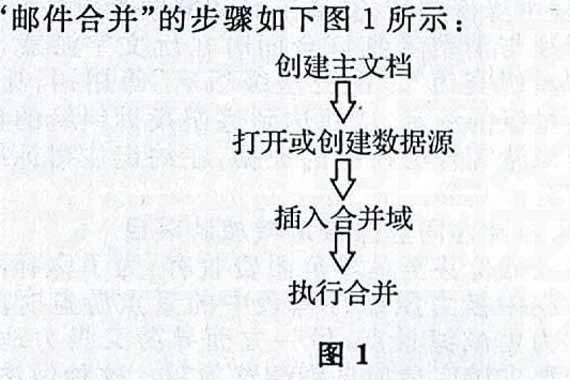
“郵件合并”的步驟如下圖1所示:
1創建主文檔(即固定部分)
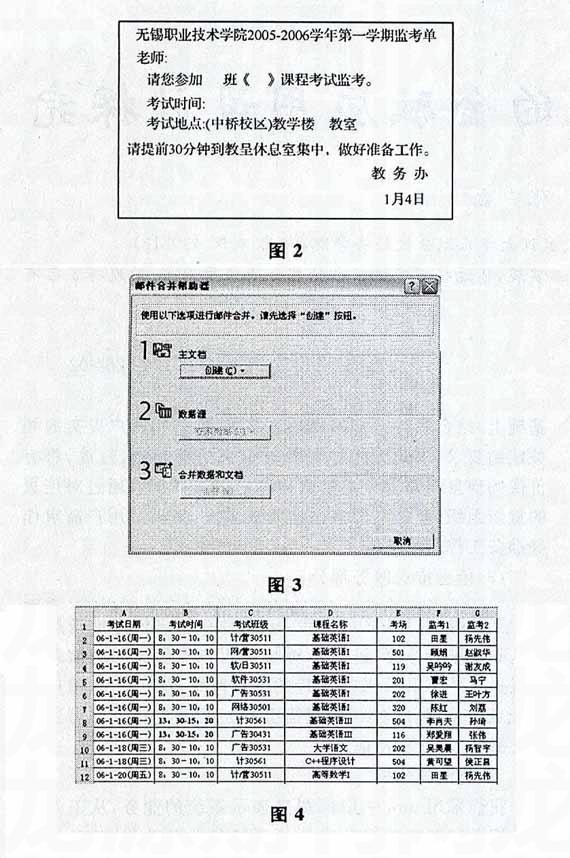
(1)新建一個WORD文檔,命名為“監考單模版,doe”,并輸入下圖2所示內容:
(2)選擇“工具”主菜單中“郵件合并”選項,彈出“郵件合并幫助器”對話框,如下圖3所示:
(3)點擊“創建”按鈕,選擇合并類型為“套用信函”;再點擊“活動窗口”按鈕,因為“監考單模版,doc”文檔已經包含了監考單的全部固定內容,所以用它作為主文檔。
2創建或打開數據源(即變動部分)
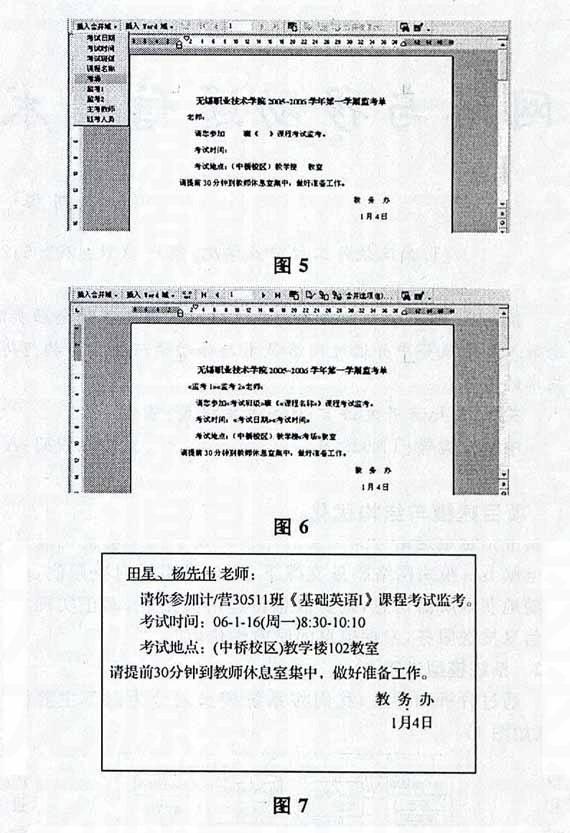
(1)點擊“獲取數據”按鈕,選擇“打開數據源……”選項,雙擊導人事先制作的對應數據源,數據源表格可以是Word、Excel、Access或Outlook中的聯系人記錄表。在這里,我們使用的數據源是EXCEL表格。如下圖4所示:
(2)在這個表格創建的時候,我們應該注意到,第一行應該是“域名”,其他行則是對應“域名”的“域值”,這個格式是關系到導人數據源是否能夠成功的關鍵。
3在主文檔中插入合并域
(1)正確導人數據后,在WORD主菜單下面會出現一個“郵件合并”的工具欄,如下圖5所示,在主文檔的相應位置插入不同的合并域。
(2)在插入合并域的時候,一些不需要的域名,如“主考教師”、“監考教師”則不需要作為合并域插入主文檔中,插入后如下圖6所示。
(3)在插入所需的合并域后,可以對它們的格式可以進行修改,比如,給監考1、監考2加下劃線,同時在它們之間加頓號,則可以象編輯普通的文本一樣,但必須是“《監考1》”這種形式進行編輯,而非“監考1”,加上“《》”的目的是以便和文檔中的普通內容相區別。
4執行郵件合并
選擇“郵件合并”工具欄中的“合并到文件”或“合并到打印機”,通常選前者,應在“打印預覽”后再打印。就這樣,本來大量煩瑣的任務一會就解決了,生成的套用信函如下圖7所示:
至此,郵件合并的步驟全部結束。
在實際使用該功能的過程,還有以下我們個人總結的經驗:(1)郵件合并之前先建立主文檔,是一個很好的習慣。一方面可以考查預計中的工作是否適合使用郵件合并,另一方面是主文檔的建立,為數據源的建立或選擇提供了標準和思路。(2)郵件合并之前先準備數據源,因為數據源通常是現成存在的,在準備自己建立之前要先考查一下,是否有現成的可用,如果沒有現成的則要根據主文檔對數據源的要求建立,根據你的習慣使用Word、Excel、Access都可以,實際工作時,常常使用Excel制作。
總之,在我們日常辦公中,有很多需要用到“郵件合并”的地方,譬如,學生管理部門可以用它在學期結束時,向家長們發放成績報告單I財務部門可以用它來進行工資條的制作;教務管理部門可以用于批量教師課表,學生班級課表的生成;還可以用于平時向多個部門的通知發放,處理大量日常報表和信件等;只有經過不斷地實際使用,我們才可能進一步提高自己的應用水平,從而在各自的崗位上發揮自己最大的作用。