
讓Windows Vista更好用的4個小工具
2008-04-29 16:16:15Woodmaster
計算機應用文摘 2008年16期
Woodmaster
Windows V ista雖然已經很好用,但相信仍然有不少用戶像我一樣感到不滿足,于是就去找各種各樣的工具來增強它、調整它、優化它……
自動登錄 Autologon
我等喜歡偷懶的的用戶,當然是希望操作系統可以自動完成更多的任務越多越好,比如自動登錄。可是對于Windows Vista這個新的操作系統來說,要自動登錄難道就要去修改注冊表或者使用組策略?不用這么麻煩。只要借助一款小小的工具Autologon,讓Windows Vista自動以指定賬號登錄是很簡單的一件事情。
step1將下載下來的Autologon.zip解壓縮到任意位置,由于Autologon需要修改注冊表(在Windows Vista下這種操作需要管理員權限),所以我們必須在Autologon.exe文件上單擊右鍵,選擇“以管理員身份運行”才行。
step2在打開的Au tologon窗口,Use rn ame后面寫入需要自動登錄的用戶名,Password框則用于指定登錄密碼,至于Domain一欄,如果你是單擊用戶,可以保留默認值(使用本機計算機名,如圖1),設置完畢后點擊“Enable”即可。
需要說明的是,Autologon不但使用起來方便,而且更安全。通過其他方式實現的Windows Vista自動登錄,一般會在注冊表中明文保存用戶密碼,而該工具則不但將密碼加密,而且移出注冊表,讓其他人無從“偷窺”(設置了自動登錄的用戶請檢查[HKEY_ LOCAL _MACHIN ESoftwareMicrosoftWindows NTCurrentVersionWinlogon”分支,看其中是否存在“defau ltpassword”項及是否以明碼方式保存的密碼)。
自動磁盤整理 Contig
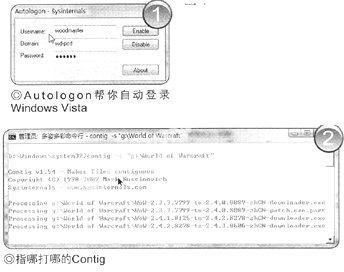
現在有如此多的磁盤整理軟件,除了Windows內置的,還有Diskeeper、Perfectd isk、Vopt……真是數不勝數。可這些軟件有一個共同的弱點,即使你只想整理磁盤上的某一個文件,它也會不分青紅皂白地將所有文件都整理一番。而Contig 這款小軟件則不同,從它的名字Contig我們就知道了它的宗旨:使文件連續存放(MakesFilesContiguous)。這個軟件最完美的地方就在于,它可以讓我們對指定文件進行碎片整理。
Contig的使用方法十分簡單,就是打開命令行窗口,然后執行“Cont ig 文件名”指令即可。比如我最近升級了《魔獸世界》,為了讓它運行的更流暢,就可以用Contig只針對它的安裝目錄進行碎片整理(如圖2):
Contig G:World of Warcraft*.* -s
其中“-s”的作用就是整理指定目錄及其所有子目錄。
由于Contig整理磁盤碎片采用的是最標準、最安全的官方API,所以你盡可以在整理過程中按下Ctrl+C或者直接關機,這不會對文件造成任何破壞(當然,任何時候都不要通過直接關閉電源來關閉計算機哦)。
告別黑暗時代,個性化命令行窗口
相信不少朋友會在日常的電腦應用中要用到命令行窗口,可問題是長期面對永恒不變的黑底白字,不管是誰都會審美疲勞的啊。PCD現在就來告訴你,如何告別“黑底白字”,走入多彩多姿的命令行時代。
step1先創建一個文本文件,命名為Cmdha ck.cmd。然后用記事本打開它,輸入以下內容:
@echo off
Echo今天日子: %Date%
Echo北京時間: %Time%
Title多姿多彩命令行
Color02
參數說明:
前面的幾行Echo語句使用來定義打開命令行窗口顯示的文字,大家可以根據自己的喜好更改。%Date%——用來顯示系統當前日期,%Time%——用來顯示系統當前時間。
“Title 多姿多彩命令行”是用來定義命令行的標題欄顯示的文字。
“Color 02”是設置命令行窗口的前景和背景顏色(黑底綠字)。前一個數字或字母為背景色,后一個數字或者字母為前景色。下面是一些顏色對應的數字或字母:0——黑
1——藍
2——綠
3——淺綠
4——紅5——紫
6——黃
7——白
8——灰
9——淡藍A——淡綠B——淡淺綠C——淡紅D——淡紫E——淡黃
F——亮白
step2編輯好Cmdhack.cmd文件后,我們可以把它復制到系統目錄下(比如C:Windows,也就是后面提到的%SystemRoot%目錄)。
step3在“運行”框輸入“RegEdit”打開注冊表編輯器,定位到[HKEY_LOCAL_MACHINESoftwareMicrosof tCommand Processor],在其右側窗口中找到Aut oRu n(如果沒有就新建一個字符串值,命名為AutoRun)然后雙擊將它的值修改為“%systemroot%Cmdhack.cmd”。
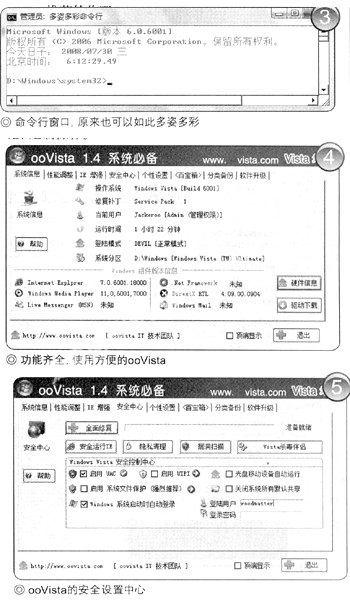
退出注冊表編輯器,再次打開一個命令行窗口,是不是它變得養眼多了(如圖3)。需要提醒大家的是,這個技巧不但適合Windows Vista,還可以用在Windows XP下呢。
全面高手——ooVista系統必備
WindowsVista 推出的時間并不長,所以很多朋友還沒有找到自己順手的工具。如果你也有這個問題,我就把ooVista推薦給你吧。
ooVista是一款專門針對Windows Vista系統量身定做,同時又完全兼容Windows 2000/XP/2003系統的綠色免費系統增強工具(如圖4)。它具備的性能調整、IE增強、安全中心、個性設置、百寶箱、分類備份等幾大功能,讓我們完全可以只用它一個軟件,就完成Windows Vista的優化、定制操作。
● Windows Vista定制,簡單方便在ooVista的“個性設置”中,“桌面設置”不但可以在同一窗口設置桌面顯示圖標,定義顯示器分辨率,還可以更改主題、壁紙。
“文件夾選項”和“輸入法設置”更是提供了一個集中的設置界面,并且其中的選項都是我們最常用的。
● 安全中心,隨心所欲我們知道,Windows Vista基于安全方面的考量,加入了不少新特性,比如UAC。可這些新特性并不是每個用戶都喜歡,采用一般的方法關閉還比較麻煩。有了ooVista,就可以在“安全中心“隨心所欲地選擇啟用或者禁用UAC,關閉系統默認共享,關閉系統文件保護了(如圖5)。
值得一提的是,ooVista竟然還提供了自動登錄選項,真的是很方便哦。
猜你喜歡
少先隊活動(2021年4期)2021-07-23 01:46:22
攝影之友(影像視覺)(2019年3期)2019-03-30 01:36:50
商用汽車(2016年11期)2016-12-19 01:20:16
商用汽車(2016年6期)2016-06-29 09:18:54
商用汽車(2016年4期)2016-05-09 01:23:12
沈陽醫學院學報(2015年1期)2015-12-27 13:44:40
醫學教育管理(2015年3期)2015-12-01 06:43:16
創業家(2015年10期)2015-02-27 07:55:08
創業家(2015年10期)2015-02-27 07:54:39
創業家(2015年5期)2015-02-27 07:53:25
