怎樣用不著PhotoshopCS制作素描攝影作品
2006-04-29 03:00:13王家成
照相機 2006年4期
王家成
使用閉PhotoshopCS做素描攝影作品是一種創作樂趣,掌握這種現代數字暗房加工創作方法,對攝影的后期處理很有益處,有利于攝影師對數字攝影技術在照片藝術加工中的理解和運用。
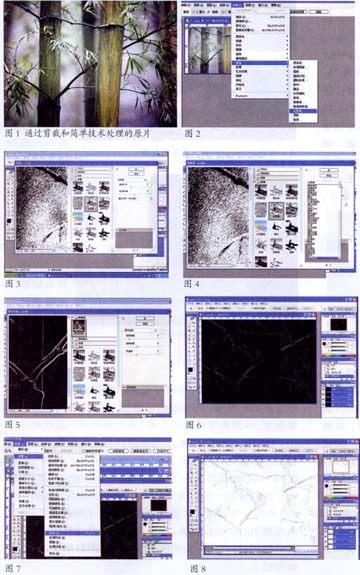
制作步驟:
1.選擇一幅線條感強,輪廓清晰的照片(圖1),用Photoshop CS打開這-鬲照片文件。
2.在Photoshop CS的主菜單中,單擊“濾鏡(T)”按鈕,出現一個下拉菜單。在菜單中選取“素描”中的任意一項功能,單擊鼠標左鍵進入素描的主界面,如圖2所示。本例選擇從“繪畫筆”進入素描主界面(圖3)。
3.在“素描”主界面右上方的效果選擇區內,點擊向下的“V”按鈕,會出現如圖4的圖像效果選擇下拉菜單。在效果選擇下拉菜單中找到“照亮邊緣”效果。
在“照亮邊緣”的效果預覽和調節界面里(圖5),右邊幾個滑塊為調節參數使用,調節“邊緣寬度””邊緣亮度””平滑度”3個滑塊,你會看見預覽圖的效果在發生變化,憑借自己的創作需要調節即可。“邊緣寬度”:數字最小為1,意味著邊緣亮度的寬度最窄,數字最大為14,意味著邊緣亮度的寬度最寬;“邊緣亮度”:數字最小為1,亮度最弱,數字最大為20,亮度最強;“平滑度”:數字最小為1,邊緣亮度不平滑,數字最大為?5,邊緣亮度最平滑。圖6就是一個調整好了的效果圖。但是它是黑底亮線,還不符合素描的效果。
4.從PhOtOshOp CS主界面的“圖像(1)”進入,找到“調整(A)”功能再進去尋找“反相(Ctrl+1)”功能單擊(圖7),將出現圖8所示的白底彩線素描效果。
在圖8的基礎上,再把圖像轉換成“灰度”圖像就成了真正的素描照片,如題圖所示。最后再調節一下反差、對比度,并做一些適當的調整就完成了素描攝影作品的加工。
用Photoshop CS制作素描攝影作品自勺方法很多,需要大家去探索。制作的關鍵是要選好原片,加工處理的核心是掌握好“邊緣寬度”、“邊緣亮度”、“平滑度”3個滑塊的調節。
猜你喜歡
中老年保健(2021年12期)2021-11-30 02:58:01
當代陜西(2020年13期)2020-08-24 08:22:02
攝影之友(影像視覺)(2019年2期)2019-03-05 08:27:14
中華詩詞(2018年11期)2018-03-26 06:41:34
制造技術與機床(2017年5期)2018-01-19 02:49:17
金秋(2017年4期)2017-06-07 08:22:16
中國材料進展(2016年10期)2016-12-26 06:50:20
濰坊學院學報(2016年2期)2016-12-01 13:00:11
Coco薇(2016年8期)2016-10-09 02:11:50
新聞傳播(2015年11期)2015-07-18 11:15:04