用繪聲繪影6.0制作電子相冊
2006-04-29 00:44:03韓振東
照相機 2006年5期
韓振東
每年同影友一起外出創作,同家人一同外出旅游,總要拍幾卷膠卷回來,洗出照片,日積月累,年復一年,影集、相冊弄了幾大本,身居斗室、影集占據空間不易保存不說,翻閱查找也不盡方便。如此這般何不利用“繪聲繪影”軟件將照片制成電子相冊刻錄成光盤后保存瀏覽呢!
下面就將制作電子相冊的過程簡述如下:
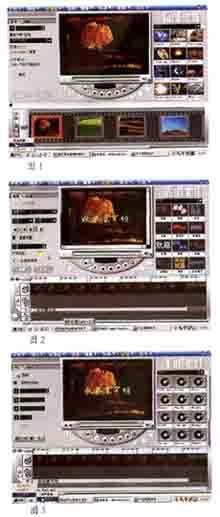
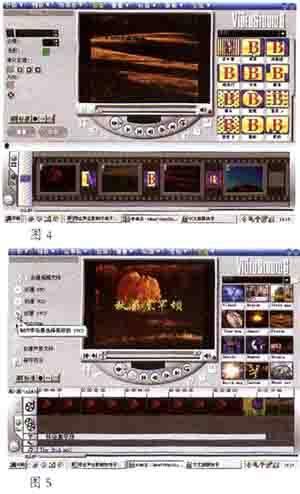
將需要制作電子相冊的照片掃描(掃描步驟略),照片格式一般設定為JPG格式即可,圖片容量大小筆者認為一般控制在200K8就可以,這樣文件即不大,又能保證瀏覽質量。打開繪聲繪影6.0,點擊步驟欄中的故事板一選擇圖像一插入媒體文件一添加圖像,之后將目標盤中預先掃描好的照片依次導出,添加到故事板欄內(圖1)。之后再切換到時間軸上,點擊步驟欄中的標題按鈕制作標題或字幕,制作后將標題或字幕等添加在時間軸的標題欄內,并設置好標題顯示的時間(圖2);隨后點擊界面中的音頻選項,點擊左下角添加音頻到音樂軌,將自己喜歡的歌曲或音樂則添加在時間軸上的音樂欄內(圖3)。圖片時間的設定:圖像(照片)之間如不添加其他的轉場效果時間一般每張圖片設定(可統一設定)6~8s即可,如圖片之間添加了其他的轉場效果,可設定為10s,轉場效果時間設為2~3s即可。轉場效果添加在圖片之間后,可按住shift鍵將轉場效果逐一選中,再設定好轉場時間,隨后點擊應用鍵即可(圖4)。最后點擊完成選項,點擊界面左側的制作帶場景選擇菜單的SVCD按鈕,進行渲染、保存、燒錄成光盤即可(圖5)。有條件的還可制作一光盤的“封面”圖片,用彩色打印機打印輸出,粘貼在光盤上。在制作電子相冊過程中,筆者感覺如不設置轉場效果的話,圖片之間過渡顯得突兀、生硬、不流暢;添力口了轉場效果則顯得順滑、流暢,看著舒服。
電子相冊的制作沒有固定的模式,可按個人的意愿去做,按時間、題材、類別等方面去做都可以,總之能達到瀏覽和看起來賞心悅目就行了。在圖片的安排上,可黑白、彩色單開,也可混排。為了達到電子相冊的完整一體化,電子相冊的每一“段落”都應制作添加一片頭和片尾,并撰寫一相應的短文或文字介紹,用流動字幕的形式放置在片頭或片中做一說明。另外還可在圖片上另置一些標題或其他有趣的詞句,來豐富照片,增加圖片的信息含量。圖片、轉場效果、片頭及片尾以及相冊中的字幕均弄好后,要根據題材、類別的不同,配上相應、相關的歌曲或音樂,添加音樂可直接從素材庫向聲音、音樂軌拖拽音樂素材,也可利用插入媒體文件——添加音頻來完成。
介紹到這兒,一個自己制作的電子相冊即大功告成,有興趣的影友了妨一試。
猜你喜歡
中老年保健(2021年12期)2021-11-30 02:58:01
小天使·一年級語數英綜合(2020年3期)2020-12-16 02:56:12
攝影之友(影像視覺)(2019年2期)2019-03-05 08:27:14
藝術啟蒙(2018年7期)2018-08-23 09:14:16
中華詩詞(2018年11期)2018-03-26 06:41:34
兒童繪本(2017年24期)2018-01-07 15:51:37
Coco薇(2016年8期)2016-10-09 02:11:50
東方藝術·大家(2016年6期)2016-09-05 07:30:56
中國醫藥科學(2015年19期)2015-02-27 12:33:11
軍事體育學報(2014年3期)2014-02-27 16:00:13